

Che cos’è Google Merchant Centre?
Google Merchant Center è lo strumento ufficiale di Google che permette ai venditori online di mostrare i propri prodotti all’interno dell’ecosistema Google: dai risultati di ricerca a Google Shopping, passando per YouTube, Discover e Maps.
Se hai un eCommerce, è il punto di partenza per rendere visibili i tuoi articoli su Google, sia attraverso annunci a pagamento (come le campagne Shopping) che tramite schede prodotto gratuite. In pratica, è il ponte tra il tuo catalogo e gli utenti che cercano attivamente prodotti come i tuoi.
Grazie a Google Merchant Center puoi:
Caricare e gestire il tuo catalogo prodotti in modo centralizzato
Tenere aggiornate automaticamente disponibilità, prezzi e varianti
Ottenere insight sulle performance e sulle opportunità di miglioramento
Integrare facilmente Google Ads per attivare campagne pubblicitarie mirate
Attivare funzionalità locali se hai anche uno store fisico
Uno dei grandi vantaggi? Non serve per forza investire in pubblicità per iniziare: anche senza budget pubblicitario, i tuoi prodotti possono comparire gratuitamente su Google nella sezione “Schede gratuite” (Free Listings), aumentando così la visibilità senza costi iniziali.
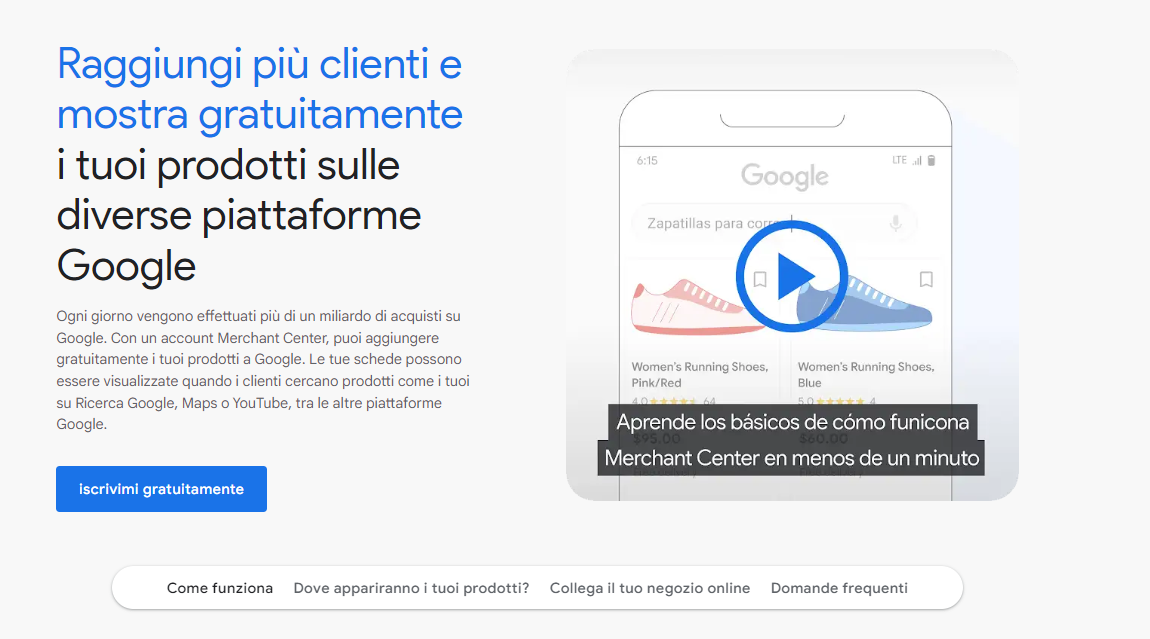
Come funziona Google Merchant Center
Google Merchant Center funziona come un contenitore digitale che ospita tutte le informazioni sui tuoi prodotti: immagini, prezzi, descrizioni, disponibilità e molto altro. Una volta che i tuoi dati sono stati caricati e approvati, Google li utilizza per mostrare i tuoi articoli agli utenti nel momento in cui cercano prodotti simili ai tuoi.
In pratica, ecco cosa succede:
Tu carichi il tuo catalogo prodotti (detto product feed), collegandolo automaticamente tramite piattaforme come Shopify o WooCommerce, oppure caricandolo manualmente.
Google analizza i dati e li verifica secondo le sue linee guida.
I tuoi prodotti vengono pubblicati su canali come Google Shopping, la Ricerca Google, YouTube, Maps e la rete Display.
Se vuoi, puoi collegare Google Ads e iniziare a creare campagne pubblicitarie a pagamento con gli stessi prodotti, scegliendo il budget e il pubblico.
Un altro punto fondamentale: Google aggiorna continuamente le informazioni del tuo feed, quindi è essenziale che il catalogo sia sincronizzato e aggiornato per evitare rifiuti o penalizzazioni.
👉 Il tuo obiettivo? Fare in modo che ogni prodotto sia completo, coerente e conforme alle specifiche richieste. Più alta è la qualità del feed, maggiore sarà la visibilità.
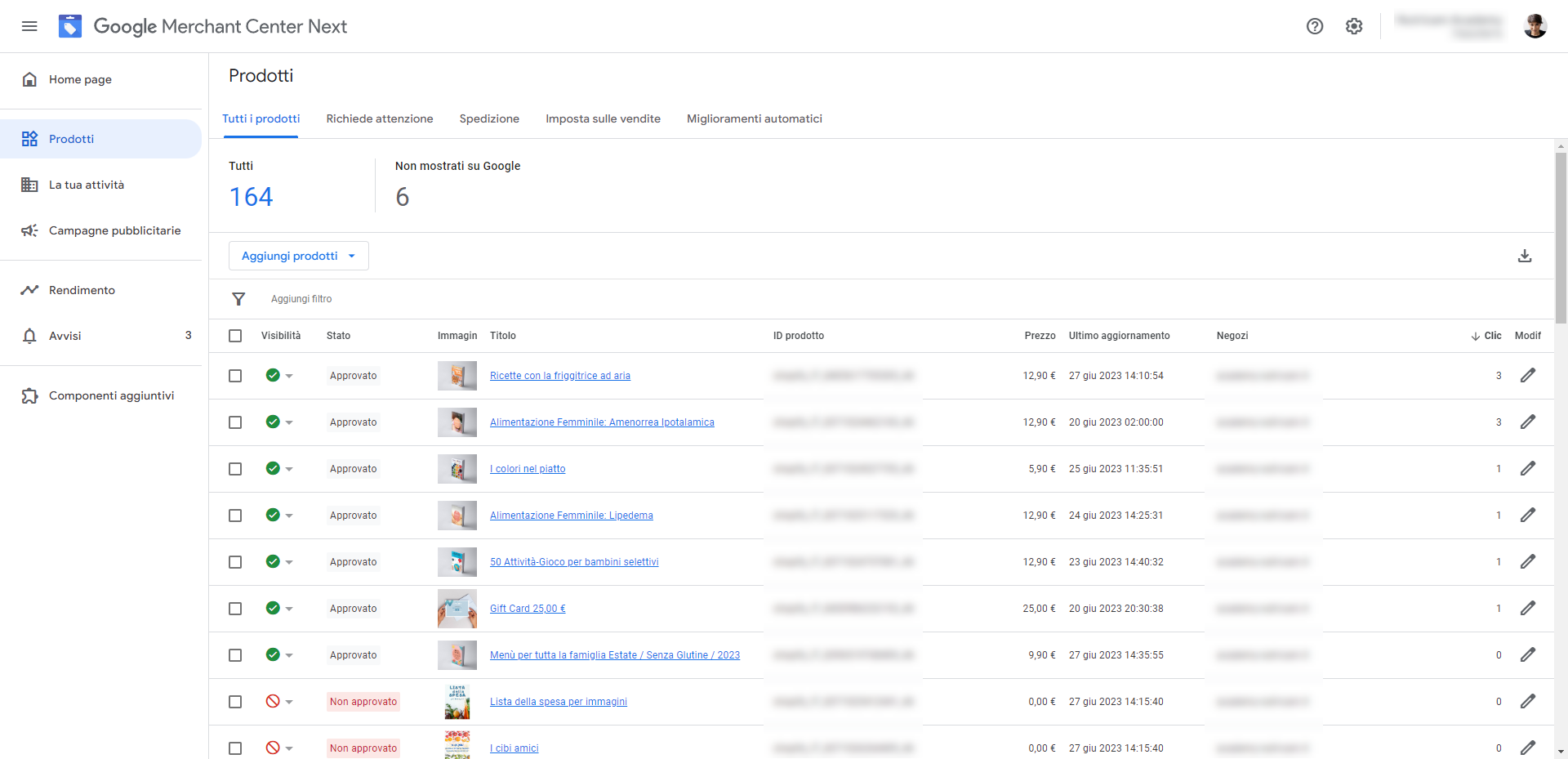
I tuoi prodotti appaiono su Google gratuitamente
Uno dei vantaggi più sottovalutati di Google Merchant Center è la possibilità di mostrare gratuitamente i tuoi prodotti nei risultati di ricerca di Google. Questa funzionalità si chiama annunci di prodotto non a pagamento (free listings) e può essere un canale molto efficace per aumentare la visibilità del tuo catalogo senza investire in advertising.
Con i free listings, i tuoi prodotti possono comparire su:
Google Shopping, nella sezione “Annunci gratuiti”.
Ricerca Google, quando gli utenti cercano articoli correlati.
Google Immagini, con collegamento diretto al tuo sito.
YouTube e Discover, se i tuoi dati sono ben strutturati.
💡 Importante: per comparire nei risultati gratuiti, il tuo feed deve essere completo, aggiornato e conforme alle policy di Google. La qualità dei dati è determinante.
👉 Anche se non attivi campagne a pagamento, caricare i tuoi prodotti su Google Merchant Center può comunque portare traffico al tuo sito – gratuitamente.
Impostazione del tuo account Google Merchant Center
Per iniziare a utilizzare Google Merchant Center, il primo passo è creare un account e configurarlo correttamente. Questo è un processo fondamentale per garantire che i tuoi prodotti vengano mostrati correttamente su Google.
Ecco come fare:
Accedi con un account Google
Puoi usare un account già esistente o crearne uno nuovo dedicato alla tua attività.Inserisci le informazioni sulla tua attività
Ti verranno richiesti:
– Nome dell’attività
– Paese di vendita
– Fuso orario
– Sito web aziendaleVerifica e rivendica il tuo sito web
Questo passaggio è obbligatorio: Google deve essere certo che tu sia il proprietario del dominio.
Puoi verificare il sito tramite:Google Tag Manager
Google Analytics
Meta tag HTML o file di verifica da caricare sul server
Scegli le preferenze di spedizione e tasse (se applicabili)
Imposta costi di spedizione, tempi di consegna e – se vendi negli USA – le informazioni fiscali.Accetta i termini del servizio
È l’ultimo step prima di accedere alla dashboard di Google Merchant Center.
Verifica del sito web: metodi e consigli pratici
Per confermare la proprietà del dominio, puoi scegliere uno dei seguenti metodi:
Meta tag HTML: il più veloce, basta incollare il codice fornito nella
<head>del tuo sito.File HTML: carica un file specifico nella root del server del sito.
Google Tag Manager: utile se GTM è già installato.
Google Analytics: se hai UA o GA4 correttamente configurati.
Search Console: se il dominio è già verificato lì, viene riconosciuto anche da GMC.
🎯 Consiglio pratico: il metodo più stabile e riconosciuto è Search Console, perché centralizza tutte le verifiche su proprietà e performance.
Spedizione e Tasse: non trascurare queste impostazioni
Molti errori di disapprovazione derivano da configurazioni errate in questa sezione. Imposta:
Costi di spedizione realistici (o gratuiti, se offri promozioni).
Tempi di consegna credibili e coerenti con il checkout.
Regole per aree specifiche, se consegni solo in alcune zone.
Se vendi fuori dall’Italia, assicurati di dichiarare l’IVA correttamente (GMC lo richiede).
👉 In alcuni mercati come USA o Canada, è obbligatorio dichiarare le imposte.
Integrazione con piattaforme diverse
Oltre a WooCommerce e Shopify, puoi collegare:
Magento e Prestashop: tramite plugin ufficiali o API.
CMS personalizzati: via feed XML o tramite strumenti esterni.
Feed manager avanzati come Channable, Lengow, DataFeedWatch: strumenti perfetti per eCommerce con molte SKU o esigenze multilingua/marketplace.
🎯 Consiglio pratico: configura subito anche le regole automatiche di aggiornamento del feed, in modo che i tuoi prodotti restino sempre sincronizzati con il sito eCommerce, evitando sospensioni o errori nei dati.
Comprensione e utilizzo degli attributi del prodotto
Gli attributi di prodotto sono campi obbligatori o facoltativi che descrivono ogni articolo presente nel tuo catalogo. Google li utilizza per classificare correttamente i prodotti e mostrarli nei risultati più rilevanti. Un utilizzo accurato di questi attributi è cruciale per la visibilità e l’efficacia delle campagne.
Gli attributi principali
Ecco gli attributi più importanti da compilare (obbligatori nella maggior parte dei casi):
ID → Un codice univoco per identificare ogni prodotto nel tuo feed.
Titolo (title) → Deve essere descrittivo e contenere le parole chiave principali.
Descrizione (description) → Informativa, dettagliata, scritta in ottica SEO.
Prezzo (price) → Deve corrispondere esattamente al prezzo sul sito.
Link (link) → L’URL della pagina prodotto sul tuo eCommerce.
Immagine (image_link) → URL dell’immagine principale del prodotto.
Brand, GTIN, MPN → Aiutano Google a identificare in modo univoco l’articolo.
Disponibilità (availability) → “in stock”, “out of stock” o “preorder”.
Condizione (condition) → “nuovo”, “usato”, “ricondizionato”.
Altri attributi consigliati
Colore, taglia, materiale, sesso, età
Utili per settori come abbigliamento, beauty o sportivo.Multipack o bundle
Specificano se il prodotto è venduto in multipli o insieme ad altri articoli.Categoria prodotto Google
Una delle leve più importanti per la corretta categorizzazione.
🎯 Consiglio pratico: usa il tool ufficiale Google per la tassonomia dei prodotti per scegliere la categoria corretta. Se usi WooCommerce o Shopify, spesso puoi mapparla direttamente dai tuoi tag o categorie.
🧠 Expert Tip: Utilizza i campi custom_label_0 a custom_label_4 per segmentare i prodotti in campagne Google Ads (es. stagionalità, margine, nuovi arrivi, best seller).
Creare e ottimizzare il tuo feed di prodotti
Il feed di prodotti è il cuore pulsante di Google Merchant Center: è il file (CSV, XML, Google Sheets…) che raccoglie tutti i dati dei tuoi articoli da mostrare su Google Shopping. Un feed ben costruito, pulito e aggiornato migliora il ranking dei tuoi annunci e l’efficacia delle campagne.
Come creare il feed
Puoi creare il feed in diversi modi, in base alla piattaforma e alle risorse tecniche a disposizione:
Shopify / WooCommerce → usa le app ufficiali per Google o plugin dedicati come Google Listings & Ads o Product Feed PRO for WooCommerce. Questi strumenti sincronizzano automaticamente i dati prodotto dal tuo shop al Merchant Center.
Manualmente (Google Sheets o Excel) → utile per piccoli cataloghi. Crea un file seguendo lo schema degli attributi di Google.
Feed personalizzati / CMS custom → se hai un eCommerce su misura o un gestionale, puoi usare feed XML generati dinamicamente e aggiornati periodicamente via URL o API.
Ottimizzare il feed: best practice
Per garantire la massima visibilità dei prodotti su Google Shopping:
Usa titoli chiari e descrittivi: includi il brand, il tipo di prodotto e le caratteristiche chiave (es. “Sneakers donna Nike Air Max 270 nere”).
Descrizioni ottimizzate per la ricerca: scrivi contenuti utili e leggibili, evitando keyword stuffing.
Mantieni il feed aggiornato: imposta aggiornamenti automatici almeno ogni 24 ore, soprattutto per prezzo, disponibilità e varianti.
Evita errori di formattazione: ad esempio, non usare simboli extra nei prezzi (€ va omesso) e rispetta le linee guida su lunghezza e formato degli attributi.
Monitora gli avvisi e gli errori nel Merchant Center: Google ti segnala eventuali problemi da risolvere (prezzi disallineati, immagini bloccate, attributi mancanti).
📌 Tip: attiva i “Feed Rules” in Google Merchant Center per trasformare o migliorare i dati del feed senza doverli modificare direttamente nel tuo eCommerce.
🧠 Expert Tip: Se gestisci centinaia di SKU, considera un feed manager esterno (come Channable o Lengow) per avere controllo granulare su trasformazioni, segmentazioni e feed multipli.

Feed supplementari e regole avanzate
Feed supplementari
Questi ti permettono di aggiungere informazioni extra al feed principale senza modificarlo:
Recensioni
Codici sconto stagionali
Attributi mancanti o personalizzati
Puoi usarli per modificare parzialmente o arricchire in modo mirato solo alcuni prodotti.
Regole del feed
Le “regole del feed” (Feed Rules) sono utilissime per trasformare dinamicamente i dati:
🧠 Expert Tip: Puoi usare le regole del feed per aggiungere automaticamente testi promozionali, come “Spedizione gratuita”, a determinati prodotti solo durante i saldi.
Aggiungere termini come “Spedizione Gratuita” nei titoli
Normalizzare brand (es. convertire “Nike Italia” in “Nike”)
Creare attributi personalizzati
🎯 Pro Tip: con le regole puoi correggere anche feed non perfetti o generati da plugin limitati.
product_type e google_product_category
Una mappatura accurata migliora la pertinenza degli annunci:
Usa la tassonomia ufficiale Google (disponibile in formato CSV)
product_type = tua categorizzazione interna
google_product_category = la categoria ufficiale richiesta da Google
Attributi di disponibilità e prezzo
Sono i due più sensibili per approvazione/qualità del feed. Mantenili aggiornati via:
Plugin con sincronizzazione automatica giornaliera (Shopify/WooCommerce)
Feed dinamici aggiornati via API
Controlli periodici manuali o automatizzati (soprattutto per articoli in esaurimento)
Come migliorare la visibilità dei tuoi prodotti su Google
Una buona configurazione del feed non basta: per ottenere risultati concreti, è essenziale lavorare su ogni dettaglio che può influenzare la posizione e la visibilità dei tuoi prodotti nei risultati di Google Shopping.
Ecco le azioni pratiche e strategiche che consiglio, basate sull’esperienza diretta e sulle best practice più aggiornate.
1. Lavora su titoli e descrizioni SEO-friendly
Scrivi titoli chiari, completi e contenenti parole chiave cercate dai tuoi clienti. Evita formule vaghe tipo “Borsa modello 123” e preferisci “Borsa a tracolla donna in pelle – Made in Italy – Nero”.
👉 Nel titolo includi marca, categoria, materiali o uso.
👉 Nella descrizione evidenzia benefici, utilizzo, varianti, materiali e rispondi alle principali domande dell’utente.
2. Ottimizza le immagini
Google sceglie se mostrare i tuoi prodotti anche in base alla qualità visiva. Usa immagini nitide, con sfondo neutro, ben illuminate, che mostrino il prodotto in più angolazioni o in uso (se possibile). Evita watermark e loghi invadenti.
3. Utilizza tutti gli attributi disponibili
Inserisci nel feed ogni attributo previsto da Google: colore, taglia, età, genere, condizione, materiale, disponibilità… più il dato è preciso, più Google mostra il prodotto all’utente giusto. Non limitarli al minimo indispensabile.
4. Sfrutta le feed rules e gli strumenti diagnostici
Nel Merchant Center, puoi usare le regole del feed per aggiungere o sistemare automaticamente attributi mancanti, unificare nomi di brand o completare descrizioni. Inoltre, monitora regolarmente la diagnostica per correggere errori o avvisi critici.
5. Aggiorna spesso il feed
Google dà priorità a prodotti con disponibilità e prezzi aggiornati. Se vendi tramite piattaforme come Shopify o WooCommerce, assicurati che la sincronizzazione col Merchant Center avvenga almeno una volta al giorno.
6. Raccogli recensioni e attiva i Product Ratings
Google mostra stelline di valutazione solo se attivi il programma di recensioni prodotto. Includere recensioni affidabili può migliorare visibilità, CTR e conversioni. Se vendi su Shopify o usi strumenti come Trustpilot o Judge.me, puoi inviarle facilmente.
7. Ottimizza il tuo sito per mobile
L’utente potrebbe cliccare sul tuo annuncio Shopping da smartphone. Il tuo sito deve caricarsi velocemente, mostrare bene il prodotto e facilitare il checkout mobile. Google tiene conto della qualità della landing page nella valutazione complessiva.
Google Ads e Shopping Campaigns
Google Merchant Center, da solo, non è pensato per generare vendite dirette: funziona al massimo del suo potenziale quando viene integrato con una strategia pubblicitaria su Google Ads. Attraverso le Shopping Campaigns, puoi trasformare i tuoi prodotti caricati nel Merchant Center in annunci visivi ad alta conversione.
Cosa sono le Shopping Campaigns
Le campagne Shopping ti permettono di promuovere i tuoi prodotti direttamente nei risultati di ricerca Google, ma con un formato più visivo rispetto agli annunci testuali tradizionali: foto, prezzo, nome prodotto e link diretto alla pagina. L’utente ha già una chiara idea di ciò che sta per acquistare prima ancora di cliccare.
👉 Questi annunci appaiono in cima o a lato della SERP (pagina dei risultati) e su Google Shopping.
Vantaggi delle Shopping Campaigns
-
CTR più alti: il formato visivo cattura l’attenzione.
-
Traffico più qualificato: chi clicca ha già visto prodotto e prezzo.
-
Più controllo e segmentazione: puoi promuovere gruppi di prodotti in base alla redditività o alle scorte.
-
Integrazione con Performance Max: le campagne Shopping possono essere incluse o sostituite da campagne Performance Max, che automatizzano la distribuzione degli annunci su tutti i canali Google (incluso YouTube, Discover, Gmail).
Best practice per campagne Shopping di successo
-
Crea segmenti di prodotto strategici: separa i prodotti ad alto margine da quelli in promozione, così da investire in modo mirato.
-
Ottimizza il feed: le campagne si basano sui dati del Merchant Center. Feed incompleti = performance scarse.
-
Aggiungi estensioni promozionali: come spedizione gratuita, offerte attive, tagli di prezzo.
-
Controlla le query effettive: monitora le parole chiave che attivano i tuoi annunci e utilizza le parole chiave negative per escludere traffico non in target.
-
Sfrutta le etichette personalizzate (custom labels) nel feed per segmentare prodotti in base a stagionalità, margini, best seller ecc.
Vuoi un esempio concreto?
Per un mio cliente nel settore fashion, ho creato segmentazioni avanzate con feed ottimizzato + campagne Shopping + Performance Max. Il risultato: +47% di vendite con lo stesso budget mensile, grazie a una combinazione efficace di dati strutturati e annunci visuali ben targettizzati.
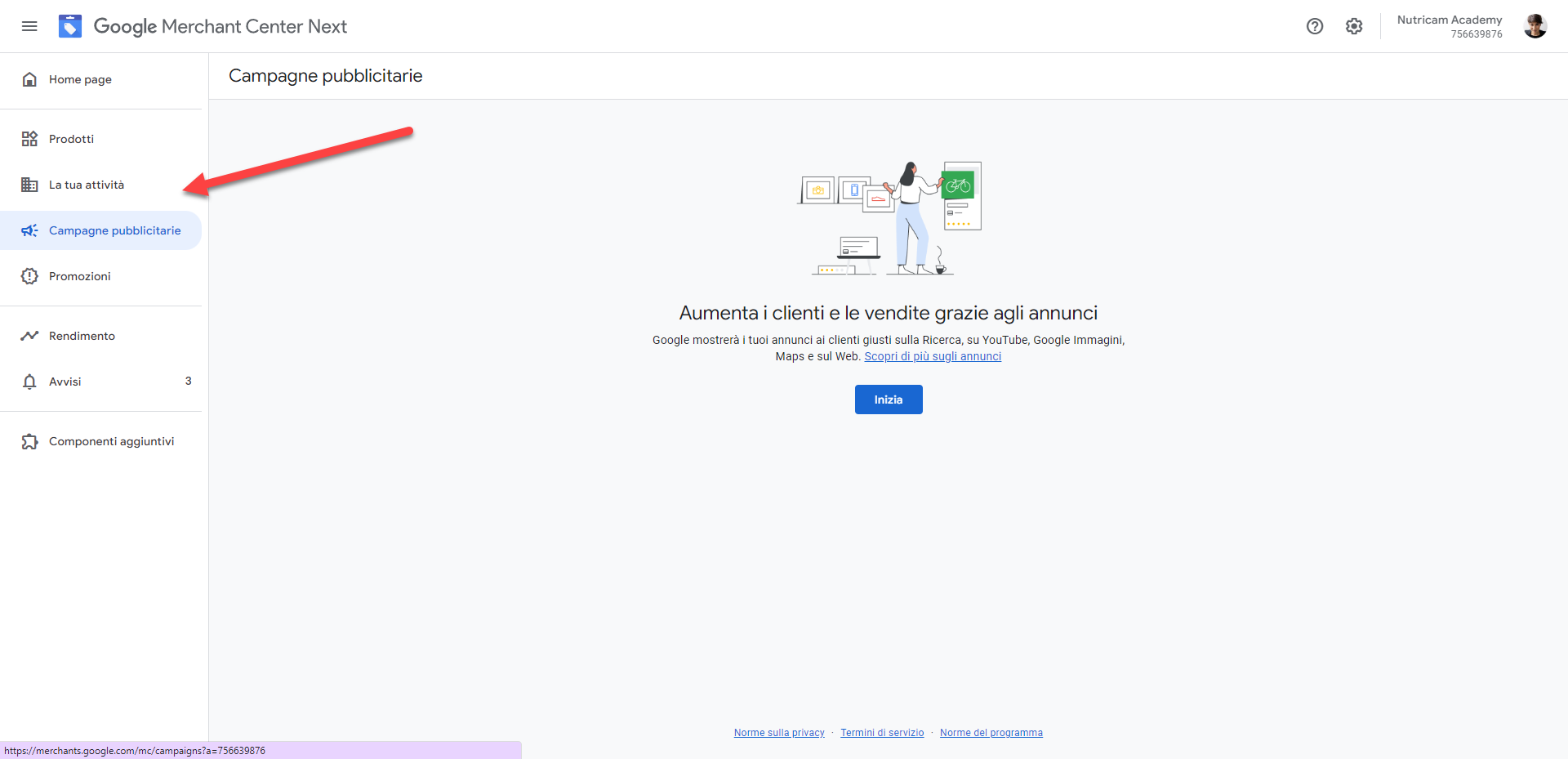
Google Local Inventory Ads
Se hai uno o più negozi fisici oltre al tuo e-commerce, le Local Inventory Ads (LIA) sono uno strumento essenziale per collegare il mondo online e offline. Questa funzionalità di Google Merchant Center ti permette di mostrare prodotti fisicamente disponibili in negozio agli utenti che effettuano ricerche geolocalizzate su Google.
Cos’è una Local Inventory Ad
È un tipo di annuncio Shopping che informa il cliente che il prodotto che sta cercando è disponibile in un punto vendita vicino, indicando indirizzo, orari di apertura, disponibilità aggiornata e spesso anche un link per la prenotazione o il ritiro.
👉 Esempio: un utente cerca “sneakers nere taglia 39” su Google mentre si trova a Milano. Se hai attivato LIA e hai le sneakers in magazzino a Milano, l’annuncio mostrerà la disponibilità nel tuo store fisico.
Perché attivare Local Inventory Ads
-
Aumenta il traffico in negozio
-
Riduce i resi: il cliente prova o ritira il prodotto direttamente.
-
Ottimizza l’inventario: spingi prodotti locali con stock elevato.
-
Migliora l’esperienza d’acquisto: dai al cliente la possibilità di scegliere tra spedizione e ritiro immediato.
-
Raccoglie dati sul comportamento omnicanale: puoi tracciare quanti utenti cliccano sull’annuncio e si recano in negozio.
Come si attivano le LIA
Per attivare le Local Inventory Ads, devi:
-
Avere un account Google Merchant Center
-
Verificare la tua sede fisica su Google My Business (ora “Profilo dell’attività”)
-
Caricare un feed specifico per lo store locale, con disponibilità e prezzi in tempo reale
-
Collegare l’account a Google Ads e abilitare le campagne Shopping locali
-
Opzionale ma consigliato: attiva la funzione “Store Visit” per tracciare il traffico generato in negozio
Quando sono davvero efficaci
Le LIA funzionano meglio in settori dove l’urgenza o il contatto diretto col prodotto è cruciale:
🛍 Abbigliamento e calzature
📱 Elettronica
🏠 Arredamento
🎁 Regali e articoli stagionali
🏃♀️ Attrezzatura sportiva
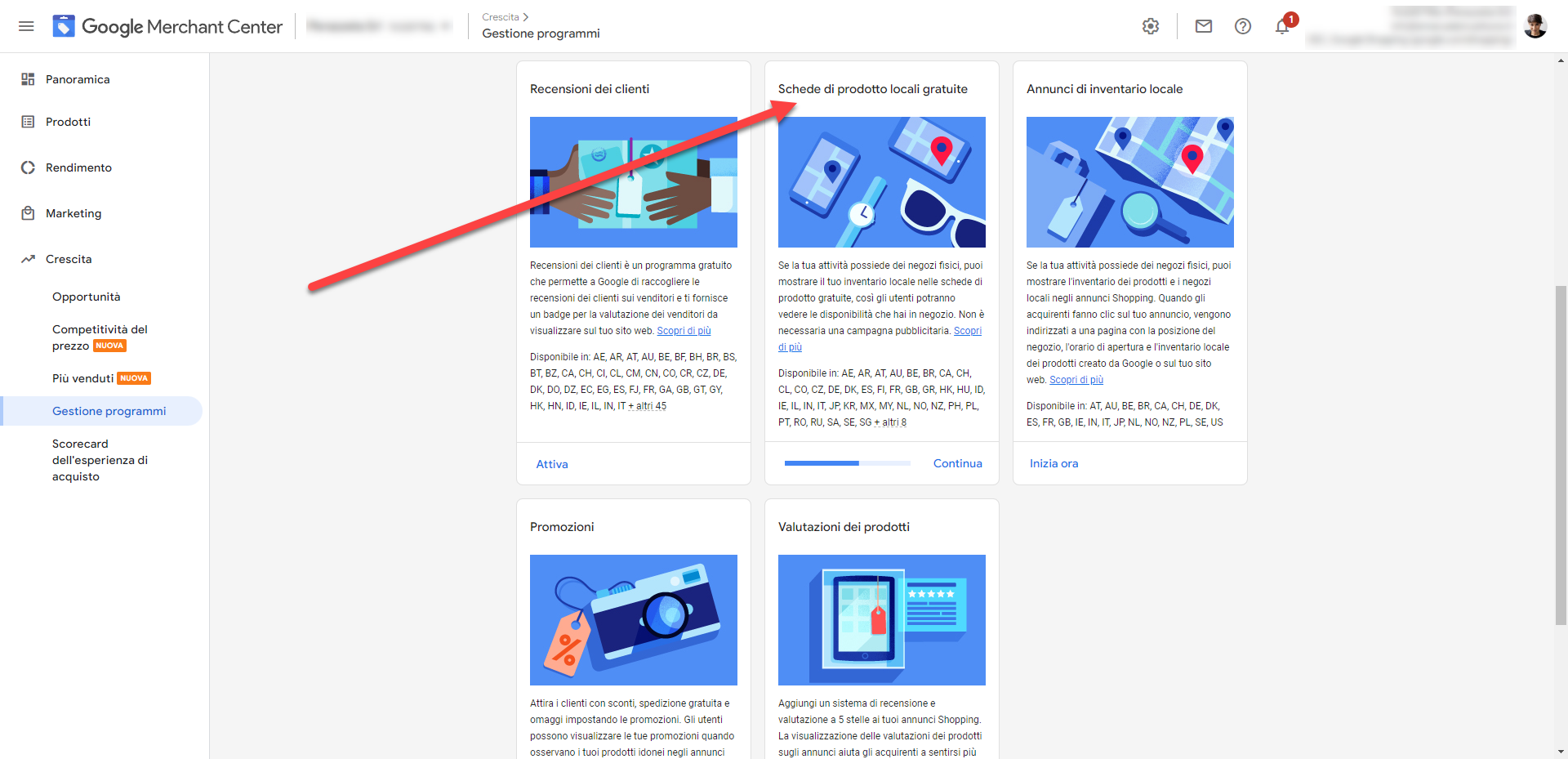
Google Merchant Center Insights
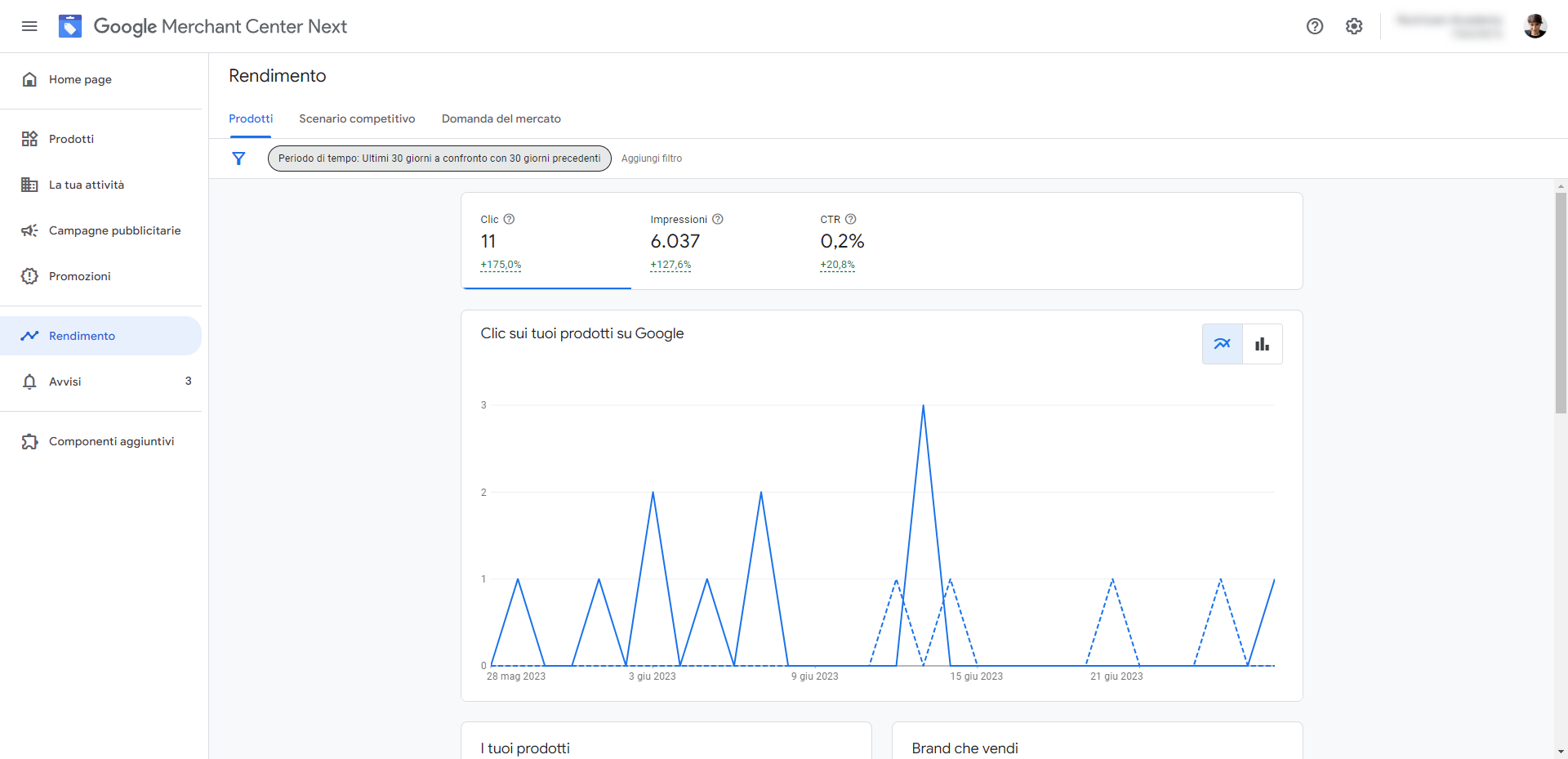
Una delle funzionalità più interessanti — ma spesso sottovalutate — di Google Merchant Center è la sezione Insights, che fornisce dati analitici avanzati sull’andamento dei tuoi prodotti rispetto al mercato.
A cosa serve la sezione Insights
L’obiettivo è darti un vantaggio competitivo attraverso dati concreti, per aiutarti a:
-
Capire quali prodotti performano meglio nel tuo catalogo
-
Identificare quelli meno competitivi rispetto ad altri seller
-
Monitorare l’andamento della visibilità su Google Shopping
-
Confrontare le metriche di clic, impression e conversione con quelle della concorrenza
Quali metriche puoi consultare
Nel pannello Insights puoi analizzare:
-
Performance del prezzo: stai offrendo un prezzo competitivo?
-
Quota di impressioni: quanti utenti visualizzano i tuoi prodotti rispetto al totale disponibile?
-
Tendenze di categoria: quali categorie di prodotto stanno crescendo o calando su Google Shopping?
-
Benchmark di clic: i tuoi prodotti ricevono più o meno clic rispetto alla media?
📊 Queste informazioni possono diventare fondamentali per decidere se alzare o abbassare i prezzi, potenziare l’advertising di determinati prodotti o aggiornare le schede prodotto con dati più persuasivi.
Come usare questi dati in modo strategico
-
Se un prodotto ha tanti clic ma poche vendite, forse il prezzo è alto o la scheda non è chiara
-
Se un articolo riceve poche impressioni, potrebbe avere titolo o attributi non ottimizzati
-
Se il tuo prezzo è molto sopra la media, valuta una promo mirata per renderlo più competitivo
💡 Il consiglio in più: attiva il collegamento tra Google Ads e Google Merchant Center per unire i dati delle campagne Shopping con gli Insights di prodotto. Potrai così avere una visione ancora più completa delle performance.
Google Merchant Center: Evitare Disapprovazioni e Sospensioni con le Policy
Gestire un account Google Merchant Center non significa solo caricare un feed e aspettare i risultati: rispettare le policy di Google è fondamentale per evitare blocchi, disapprovazioni e sospensioni dell’account, che possono avere un impatto diretto sulle vendite del tuo eCommerce.
Tipologie di violazioni più comuni
-
Disapprovazione dei singoli prodotti
-
Prezzi che non corrispondono tra feed e sito.
-
Immagini non conformi (con testi promozionali, watermark, sfondi non bianchi).
-
GTIN mancanti o errati.
-
Prodotti vietati (es. contraffatti, sostanze non ammesse).
-
-
Sospensione o avvisi sull’account
-
Sito non funzionante, lento o con errori al checkout.
-
Informazioni aziendali incomplete: mancano email, telefono, indirizzo fisico visibile.
-
Condizioni di reso/rimborso poco chiare o assenti.
-
Violazioni delle policy sulle spedizioni o tasse non configurate correttamente.
-
Policy fondamentali da rispettare
Google valuta attentamente l’affidabilità di un venditore. Per questo, assicurati di:
-
Avere una pagina contatti chiara e visibile, con indirizzo fisico, telefono e email reali.
-
Esplicitare bene le condizioni di reso, rimborso e spedizione, in modo chiaro e conforme.
-
Garantire un checkout sicuro e funzionante, anche da mobile.
-
Mantenere coerenza tra il feed e le pagine prodotto del sito, in particolare per prezzo, disponibilità e descrizioni.
-
Rispettare le regole per i prodotti consentiti, evitando articoli vietati dalla policy di Google Shopping.
Come gestire disapprovazioni o sospensioni
Se ti ritrovi con prodotti disapprovati o l’intero account sospeso:
-
Accedi alla sezione “Diagnostica” di Google Merchant Center per individuare esattamente il problema.
-
Segui le istruzioni fornite per correggere feed, sito o impostazioni dell’account.
-
Dopo la correzione, puoi richiedere un riesame direttamente da Merchant Center.
💡 Consiglio esperto: anche se risolvi un singolo problema, controlla sempre che tutto il resto sia conforme. Google effettua controlli automatici periodici.
Funzionalità Avanzate di Google Merchant Center per Massimizzare i Risultati
Una volta configurato correttamente il tuo account Google Merchant Center e ottimizzato il feed prodotti, puoi accedere a una serie di funzionalità avanzate spesso sottovalutate ma estremamente potenti. Queste funzioni possono fare la differenza tra una semplice presenza su Google Shopping e una strategia altamente performante e integrata.
Integrazione con le campagne Performance Max
Google Merchant Center si collega perfettamente con le campagne Performance Max di Google Ads, che sfruttano l’intelligenza artificiale per distribuire i tuoi prodotti in modo automatizzato su tutti i canali Google (Search, Shopping, YouTube, Gmail, Display, Discover).
Grazie a questa integrazione, i dati del tuo feed prodotti diventano la base per creare annunci altamente personalizzati e performanti, ottimizzando in tempo reale in base agli obiettivi di conversione.
👉 Consiglio pratico: Assicurati che il tuo feed contenga titoli, descrizioni e immagini altamente rilevanti, poiché Performance Max li utilizza come creatività principale degli annunci.
👉 Consiglio Extra: Come Aumentare le Vendite Online: 7 Consigli Pratici per il Tuo eCommerce
Product Ratings e Google Customer Reviews
Attivare le recensioni prodotto è fondamentale per aumentare il tasso di clic (CTR) e migliorare la fiducia degli utenti. Google permette di:
-
Integrare le Product Ratings (stelle visibili nelle schede prodotto).
-
Attivare il programma Google Customer Reviews, che raccoglie feedback dai clienti dopo l’acquisto.
Entrambe le opzioni aggiungono social proof e autorevolezza, migliorando sia il CTR che il ROI delle campagne.
📌 Pro tip: Per attivare i product ratings, puoi usare feed specifici o collegare piattaforme come Trusted Shops, Judge.me, Yotpo o il sistema nativo di Google.
Promotions Feed: promozioni visibili su Google Shopping
Google ti consente di aggiungere offerte e sconti speciali direttamente all’interno delle schede prodotto. È possibile caricare un feed promozionale separato, dove puoi specificare:
-
Codici sconto
-
Promozioni con data di inizio/fine
-
Spedizione gratuita
-
Sconti per quantità
Tutti questi incentivi vengono mostrati direttamente accanto al prodotto nei risultati di ricerca, attirando l’attenzione dell’utente e aumentando il CTR.
🛠 Suggerimento: Se fai spesso offerte stagionali o flash sale, il promotions feed è uno strumento strategico da attivare.
Programmi di Spedizione Accelerata o Gratuita
Merchant Center ti permette anche di mostrare badge di spedizione gratuita o rapida, che aumentano la visibilità dei prodotti e ne migliorano la posizione. Per abilitare questi badge:
-
Definisci chiaramente i costi e i tempi nella sezione spedizione.
-
Attiva le promozioni di spedizione se offri condizioni vantaggiose.
📈 Dati interni di Google mostrano che questi badge aumentano significativamente il tasso di conversione.
Automated Discounts e Pricing Intelligence
In alcune regioni o categorie, Merchant Center inizia a supportare funzionalità sperimentali come:
-
Sconti automatici in base al comportamento dell’utente o alla concorrenza.
-
Intelligence di prezzo, per confrontare i tuoi prezzi con quelli della concorrenza visibile su Shopping.
💡 Se disponibile, sfruttalo per adattare dinamicamente la tua strategia pricing e restare competitivo.
❌ Errori comuni da evitare con Google Merchant Center
Anche se Google Merchant Center è uno strumento potentissimo per migliorare la visibilità dei tuoi prodotti, è facile commettere errori che ne compromettono l’efficacia. Ecco i più comuni da evitare:
1. Feed di prodotto incompleto o con dati errati
Molti ecommerce caricano feed poco curati, con titoli generici, descrizioni mancanti o immagini di bassa qualità. Ogni campo ha un impatto sulla visibilità del prodotto. Titolo, descrizione, prezzo, disponibilità e immagini devono essere sempre aggiornati e coerenti con il sito.
2. Mancata corrispondenza tra sito e feed
Uno degli errori più penalizzanti: se le informazioni del feed non corrispondono a quelle sul sito (es. prezzo, disponibilità, spedizione), Google sospende il prodotto e a volte l’intero account.
3. URL di destinazione non funzionanti
Link rotti o pagine prodotto che restituiscono errore 404 (pagina non trovata) sono motivo di disapprovazione immediata. Verifica periodicamente che tutti i link siano attivi.
4. Mancata ottimizzazione per dispositivi mobili
Google penalizza i siti non mobile-friendly. Se il tuo ecommerce non è ottimizzato per smartphone e tablet, anche i tuoi annunci Shopping ne risentiranno in termini di performance.
5. Ignorare le notifiche dell’account
Google Merchant Center invia segnalazioni su errori, prodotti disapprovati o aggiornamenti necessari. Ignorarle significa rischiare sospensioni evitabili. Imposta notifiche via email o controlla l’account regolarmente.
6. Non rispettare le norme sulle policy di Google
Google ha linee guida stringenti su trasparenza, pagamenti, spedizione e resi. Assicurati che tutte le pagine obbligatorie siano presenti e accessibili (termini di servizio, contatti, condizioni di vendita…).
7. Non sfruttare i report diagnostici e i suggerimenti
Google fornisce suggerimenti automatici per migliorare il feed e i prodotti. Ignorarli è un’occasione persa per ottimizzare le performance.
Troubleshooting Google Merchant Center: Risolvere i Problemi Comuni
Anche con un setup perfetto, gli imprevisti possono accadere. Ecco come diagnosticare e risolvere i problemi più diffusi:
-
Prodotti disapprovati:
-
Titolo o descrizione non conformi
-
Prezzo disallineato col sito
-
Immagini di bassa qualità o con overlay
-
Attributi mancanti (es. GTIN)
-
-
Account sospeso:
-
Mancanza di dati aziendali chiari
-
Checkout con errori
-
Condizioni di vendita/resi non accessibili
-
-
Feed non aggiornato:
-
Problemi di fetch (Google non riesce a scaricarlo)
-
Aggiornamenti troppo sporadici (più di 24h tra un update e l’altro)
-
📌 Strumenti utili: usa le sezioni “Diagnostica” e “Tutti i Prodotti” nel pannello GMC per individuare in tempo reale errori, avvisi e opportunità.
[Aggiunta alla fine del documento, subito dopo “Domande Frequenti (FAQ)”]
Risorse Ufficiali e Supporto per Google Merchant Center
Per risolvere problemi tecnici o policy particolarmente complesse, puoi affidarti alle risorse ufficiali di Google:
Puoi anche contattare direttamente l’assistenza di Google Merchant Center:
-
Accedi al tuo account GMC
-
Vai su “Aiuto” > “Contatta l’assistenza” > Chat o email
🎯 Consiglio pratico: documenta sempre i problemi con screenshot e link, per velocizzare l’assistenza.
Conclusioni
Google Merchant Center è molto più di uno strumento per caricare prodotti: è un vero e proprio alleato strategico per chi gestisce un eCommerce.
Dalla creazione del feed prodotti all’integrazione con Google Ads, dalle funzionalità avanzate di ottimizzazione alle preziose metriche offerte da Insights, questa piattaforma ti consente di:
-
Aumentare la visibilità dei tuoi prodotti su tutto l’ecosistema Google
-
Ottimizzare i dati del catalogo per migliorare il rendimento delle campagne
-
Monitorare le performance e restare competitivo nel tuo mercato
-
Integrare il negozio fisico con l’online grazie a soluzioni come Local Inventory Ads
💡 Anche se inizialmente può sembrare un sistema tecnico e complesso, con una guida esperta e una strategia ben definita, Google Merchant Center può diventare uno strumento chiave per far crescere il tuo business online.
Hai bisogno di una mano?
Se vuoi sfruttare Google Merchant Center al massimo ma non sai da dove partire, posso affiancarti passo dopo passo: guarda qui, dalla configurazione dell’account, all’ottimizzazione del feed, fino alla strategia pubblicitaria integrata.
🎯 Lavoro ogni giorno con imprenditori e brand come il tuo per costruire strategie eCommerce concrete e sostenibili nel tempo.
📩 Parlami del tuo progetto 🙂, ti aiuterò a trasformare i tuoi prodotti in performance su Google.
